
No products in the cart.


Deshabilitar actualizaciones automáticas HP
Recientemente se ha detectado que en la serie de máquinas de HP que usan la referencia HP 903 / HP 907 /HP 953 / HP 973 / HP 913A y HP 973X salta un aviso de “nueva versión de firmware encontrada.
Si se aplica la actualización esto conlleva que cuando se cambien los cartuchos, (los anteriores aún funcionaran hasta que se retiren), los nuevos no serán reconocidos dando el mensaje de error de Cartridge problem, remove and reinstall. “Problema en cartucho, retirar y reinstalar”.
ATENCIÓN: Para que puedan seguir usando cartuchos compatibles o remanufacturados sin problemas, ACONSEJAMOS QUE NO SE EFECTUE NINGUNA ACTUALIZACIÓN DE FIRMWARE CUANDO LA MÁQUINA LO INDIQUE, YA SEA MEDIANTE DETECCIÓN WIFI O ONLINE VÍA DETECCIÓN DEL DRIVER DE LA IMPRESORA.
Lo que ocurre cuando se instala esta actualización es que cuando el consumidor va a instalar un cartucho compatible la impresora le da un mensaje parecido a este: “Problema con el cartucho. Uno o dos cartuchos parecen estar dañados. Quite el cartucho y reemplácelo por uno nuevo”. No hay ningún problema con el cartucho en sí mismo, es el firmware el que miente diciendo que el cartucho no es válido y bloquea su uso.
Estas actualizaciones son liberadas por HP de forma deliberada con el ánimo de excluir el uso de cartuchos compatibles, y haciendo creer al usuario que los cartuchos compatibles son de mala calidad. De esta forma hace creer al usuario que el cartucho está dañado, cosa que no es cierta. Los consumidores no deberían ser nunca la víctima de los problemas de HP con los cartuchos compatibles.
HP reclama que tiene el derecho a lanzar estas actualizaciones y dañar el cartucho, sin embargo, estas acciones son llevadas a juicio constantemente porque una vez que el cliente compra la impresora, esta es propiedad del mismo y el tiene el derecho a poner los consumibles que considere más beneficioso para el. HP no es la propietaria de la impresora que ha vendido y no tiene el derecho de deshabilitar los cartuchos adquiridos por el cliente porque este no use sus consumibles.
Recomendamos deshabilitar estas actualizaciones si está contento con la forma en la que trabaja su impresora actualmente ya que sin estas actualizaciones el consumidor es libre de utilizar los cartuchos que considere más conveniente para el.
A continuación indicamos algunas formas de deshabilitar las actualizaciones automáticas. (puede variar según el modelo de su impresora, consulte el manual de usuario de su impresora)
Como desactivar las actualizaciones automáticas
1. Impresoras con HP Update Software
En el ordenador, buscar el programa HP Update. Abre el programa y ve a configuración. Seleccionar Nunca.
2. En impresoras habilitadas para servicios web
En servicios web, abre la pantalla de configuración. Selecciona “actualización de impresora” y “actualización automática”. Seleccionar “desactivar”
3. Todas las impresoras HP OfficeJet y OfficeJet Pro
Abre la pantalla de configuración, seleccionar “Mantenimiento de impresoras” y “Actualizar impresora! Elegir “Desactivado”
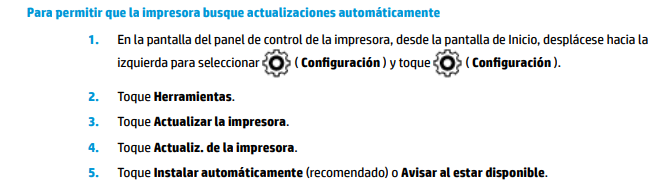
Desactivar actualizaciones automáticas en la impresoras del tipo HP OFFICEJET 7100, 7720, 7740
En el último paso (5) selecciones la opción “No comprobar”
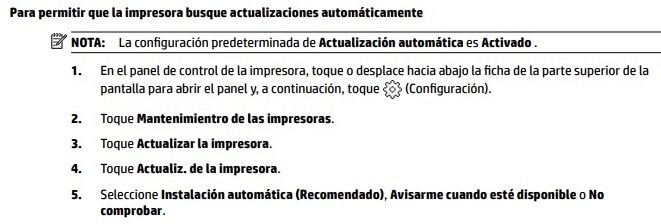
Desactivar actualizaciones automáticas en las impresoras del tipo HP OFFICEJET 8715, 8718
En el último paso seleccione “Desactivado”
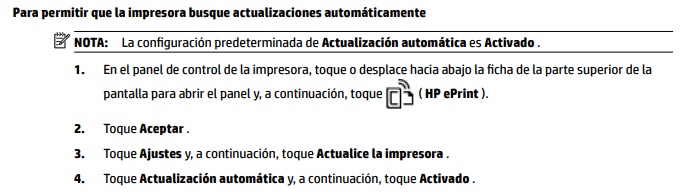
Desactivar actualizaciones automáticas en las impresoras del tipo HP OFFICEJET 6950 / 6951
En el último paso seleccione “Avisar al estar disponible” y cuando le avise seleccione que no desea realizar la actualización.
Desactivar actualizaciones automáticas de firmware desde la impresora HP
Dependiendo del modelo de la impresora el proceso puede ser diferente, aquí os dejamos dos métodos para impresoras con pantalla táctil y con teclas.
Impresoras con pantalla táctil
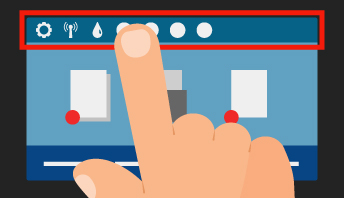
1. Con la pantalla de la impresora encendida, haz clic en la barra superior azul donde se encuentran los iconos de WIFI, tinta, configuración, etc.
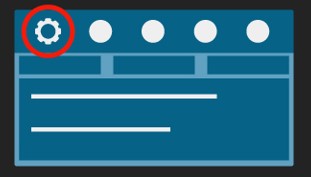
2. Haz clic en el icono de configuración (ICONO).
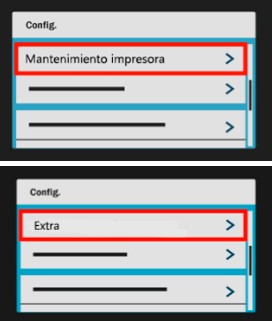
3. Selecciona “Mantenimiento” o “Extra”, dependiendo del modelo:
4. Selecciona “Actualizaciones impresora” / “Actualizar impresora”
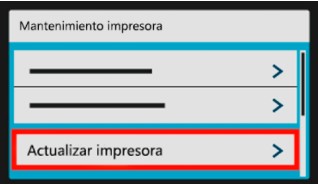
5. En el menú verás “Opciones de actualización”, haz clic y selecciona la opción para desactivarlo.
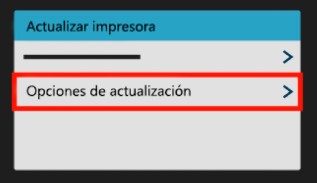
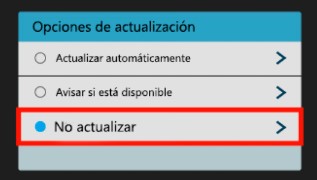
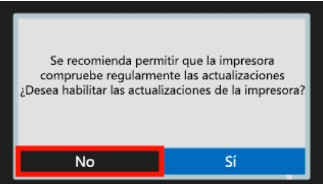
6.¡Atención! Aparecerá el siguiente mensaje, tienes que seleccionar NO, ya que te indica que si quieres activarlas de nuevo.
Impresoras con pantalla estándar.
1. En el menú de la impresora, selecciona Configuración y presiona OK.
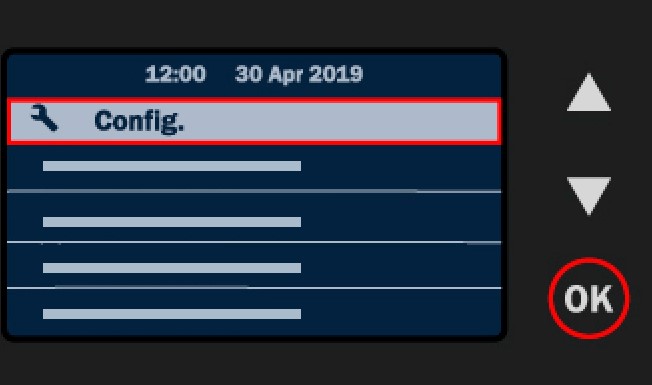
2. Con ayuda de las flechas selecciona Herramientas y presiona OK.
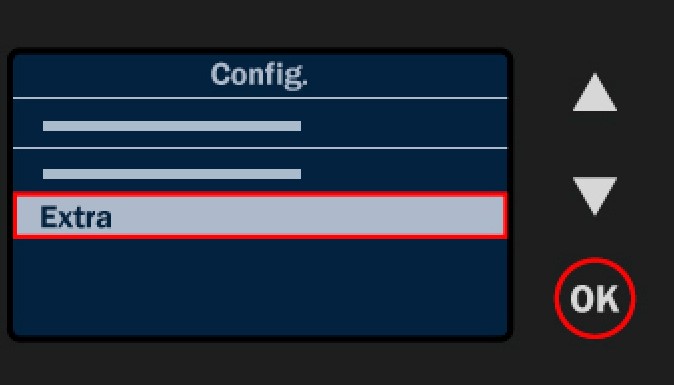
3. Selecciona Actualizar impresora y presiona OK.
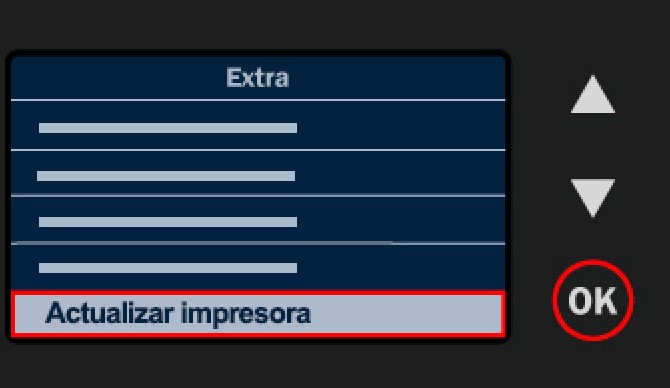
4. Selecciona ahora Actualización automática.
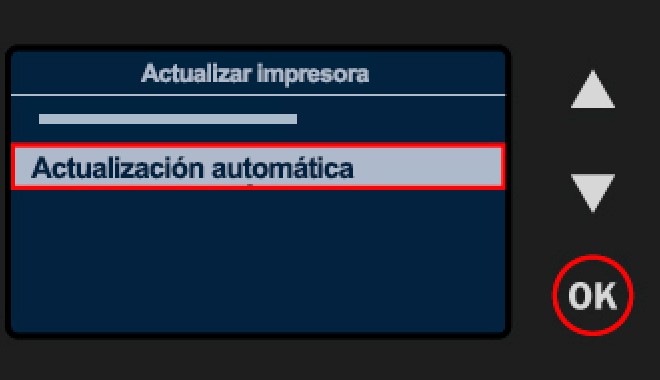
5. Selecciona la opción de Apagado y presiona OK.
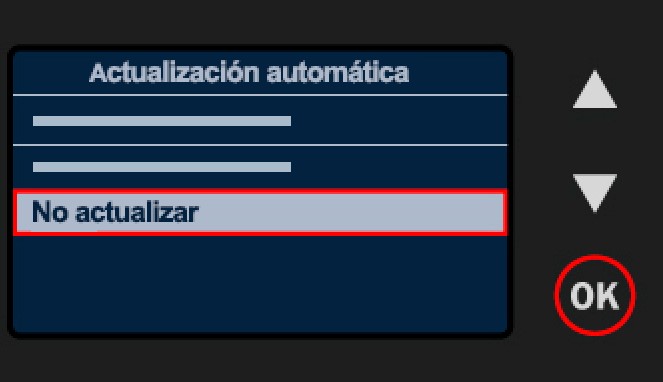
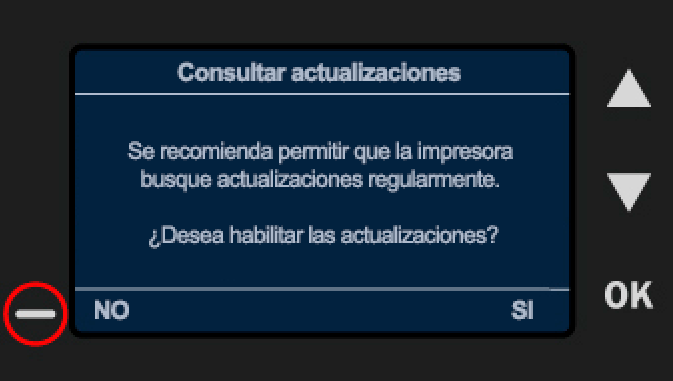
6.¡Atención! Aparecerá el siguiente mensaje, tienes que seleccionar NO, ya que te indica que si quieres activarlas de nuevo.
Desactivar actualizaciones automáticas firmware impresora HP desde el ordenador
1. Abrir programa de actualización de HP:
– Windows 10
Selecciona el icono de Inicio >Todas las aplicaciones >HP >HP Update.
– Windows 8
En el teclado pulsa el “icono de Windows Q” y en la barra de búsqueda escribre “HP Update” y selecciónalo.
– Windows XP
Haz clic en Inicio >Todas las aplicaciones >carpeta de HP >Actualización software HP.
– OS X
El Mac funciona con su propio software no con el de actualización de HP por lo que no hay actualizaciones de impresora a través de OS X.
2. Aparecerá la ventana del programa de actualización de HP.
3. Haz clic en Configuración en la parte inferior.
4. Selecciona la opción NUNCA y pulsa Aceptar.
Desactivar actualizaciones automáticas firmware impresora HP desde la applicación móvil HP Smart (Android y Apple).
1. Toca el icono de la impresora.
2. Selecciona Configuración avanzada.
3. Selecciona Herramientas.
4. Selecciona Actualizaciones de impresora y luego Actualizaciones de Firwmare.
5. Elige la opción de “No buscar actualizaciones” y haz clic en Aplicar.
6. Cuando apareza una ventana preguntando ¿Desea HABILITAR las actualizaciones de la impresora? seleccion NO.


Leave a comment